# 蓝小飞智屏开发者模式指引
# 说明
为了使开发者可以在音箱上运行自己开发的应用,以完成更高级的音箱定制功能,iFLYOS 为开发者提供了蓝小飞智屏的开发者模式。
如按照此指引操作,且查看了相关文档后,开发过程中仍遇到接入问题,可以通过 iFLYOS 工单或论坛咨询,我们会在 12 小时内响应回复。
iFLYOS 工单: 点击此处 (opens new window)
iFLYOS 论坛:点击此处 (opens new window)
如需更高效的技术支持,可选择购买为期 2 个月的 iFLYOS 技术支持包 (opens new window),购买了技术支持包的用户,可享受以下服务:
- 开通工单绿色通道;
- 问题咨询 2 小时内回复响应;
- VIP 技术支持,优先回复解决开发中遇到的接入问题;
- 开通新需求评估通道,2 个工作日内回复评估结论;
# 前期准备
# 了解 iFLYOS 设备接入
在进行二次开发之前,建议你先了解一下 iFLYOS 设备接入,避免因不了解系统造成设备不可用。
iFLYOS 官网地址:点击此处 (opens new window)
iFLYOS 设备接入参考文档:点击此处 (opens new window)
# 在设备接入控制台创建一个设备
步骤参考: 点击此处 (opens new window)
注意
为了保证你的设备在小飞在线 App (opens new window)中可正常添加和配网,请确保:
- 新建设备时,在【是否有屏】的选项中选择【有屏】。
- 在【设备控制台-设备能力】的【网络配置】中开启【屏幕配网】。
- 在【设备控制台-真机测试】中配置手机号白名单。
# 温馨提示
在使用开发者模式之前,请确认已知晓以下事项:
进入过开发者模式并更改了
client_id的设备,除了硬件问题将不享受其他保修服务。由于音乐服务与设备的
client_id和device_id挂钩,修改client_id后的音箱将无法使用该音箱自带的一年免费音乐服务。注意
更改
client_id可能导致音箱无法正常启动,请谨慎修改。
# 进入开发者模式
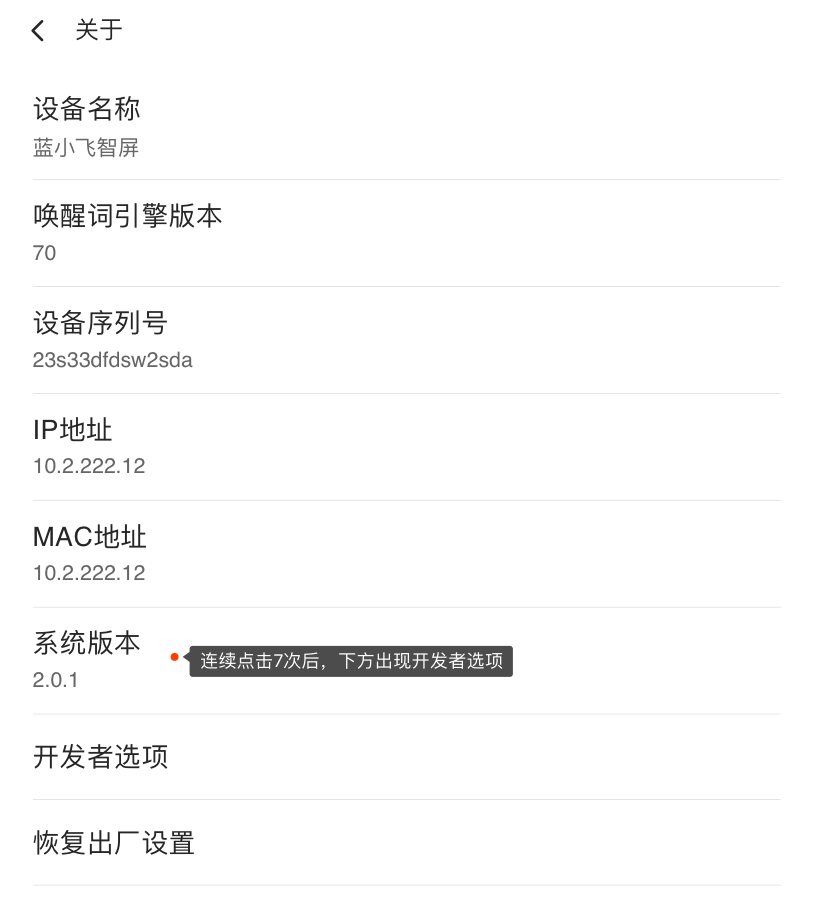
开启蓝小飞智屏,进入【设置-关于】页面,连续点击【系统版本】7 次,会出现【开发者选项】入口,点击后即进入开发者模式。
# 可以做什么
通过开发者模式,你可以开启 Wi-Fi adb,使用 adb 执行命令去更换配置与深定制唤醒词。当然,我们还提供了更丰富便捷的方式,具体功能说明如下:
# 打开 Wi-Fi adb
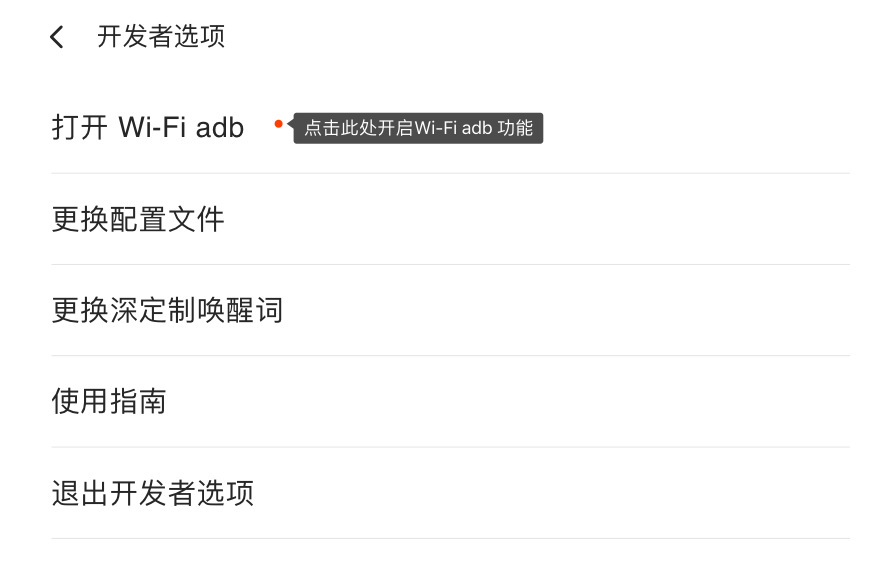
Wi-Fi adb 功能出厂时默认关闭,进入开发者选项后,可点击下图区域打开。打开 Wi-Fi adb 后,您可以在【设置-关于】页面查看设备的 ip 地址,然后通过 adb connect {ip} 的方式连接音箱。
需要注意的是,Wi-Fi adb 状态的变更需要 重启设备 才能生效,所以在点击【开启/关闭 Wi-Fi adb】后,会弹出弹窗:
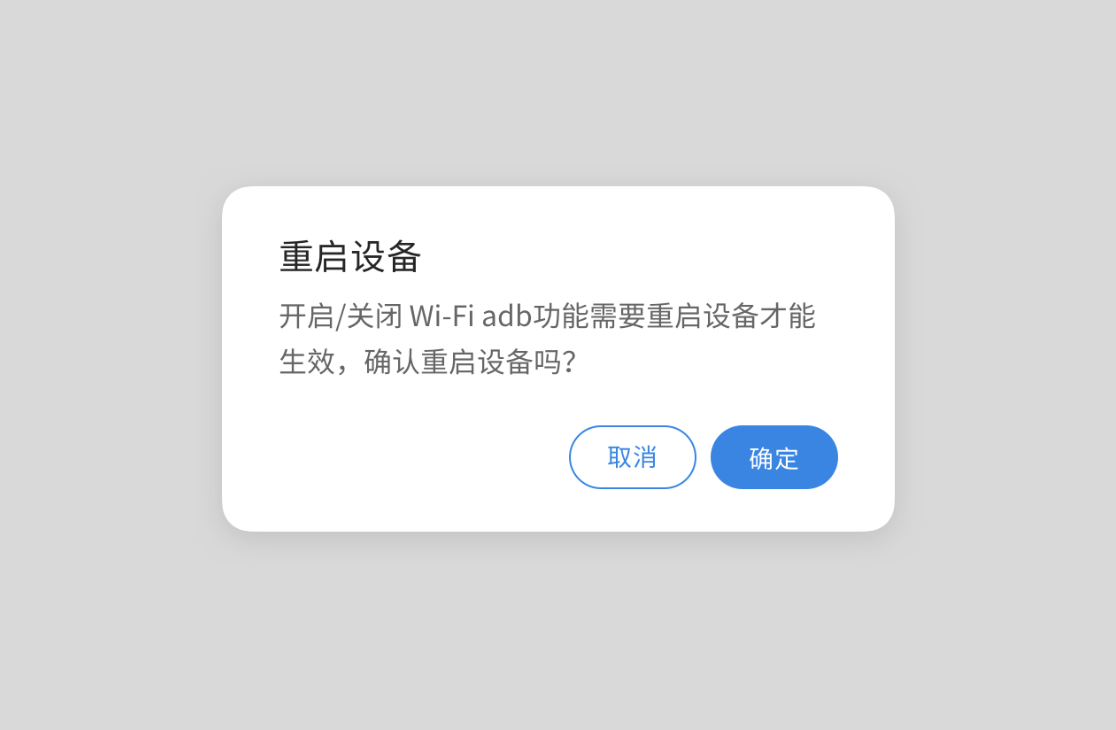
点击【确定】后,设备将重启,重启完成后,Wi-Fi adb 的开关状态将会生效。
# 更换配置
配置包括设备的 client_id 与 device_id,在开发者模式中,您可以更换 client_id 以及快速获取设备的 device_id。
# 更换 client id
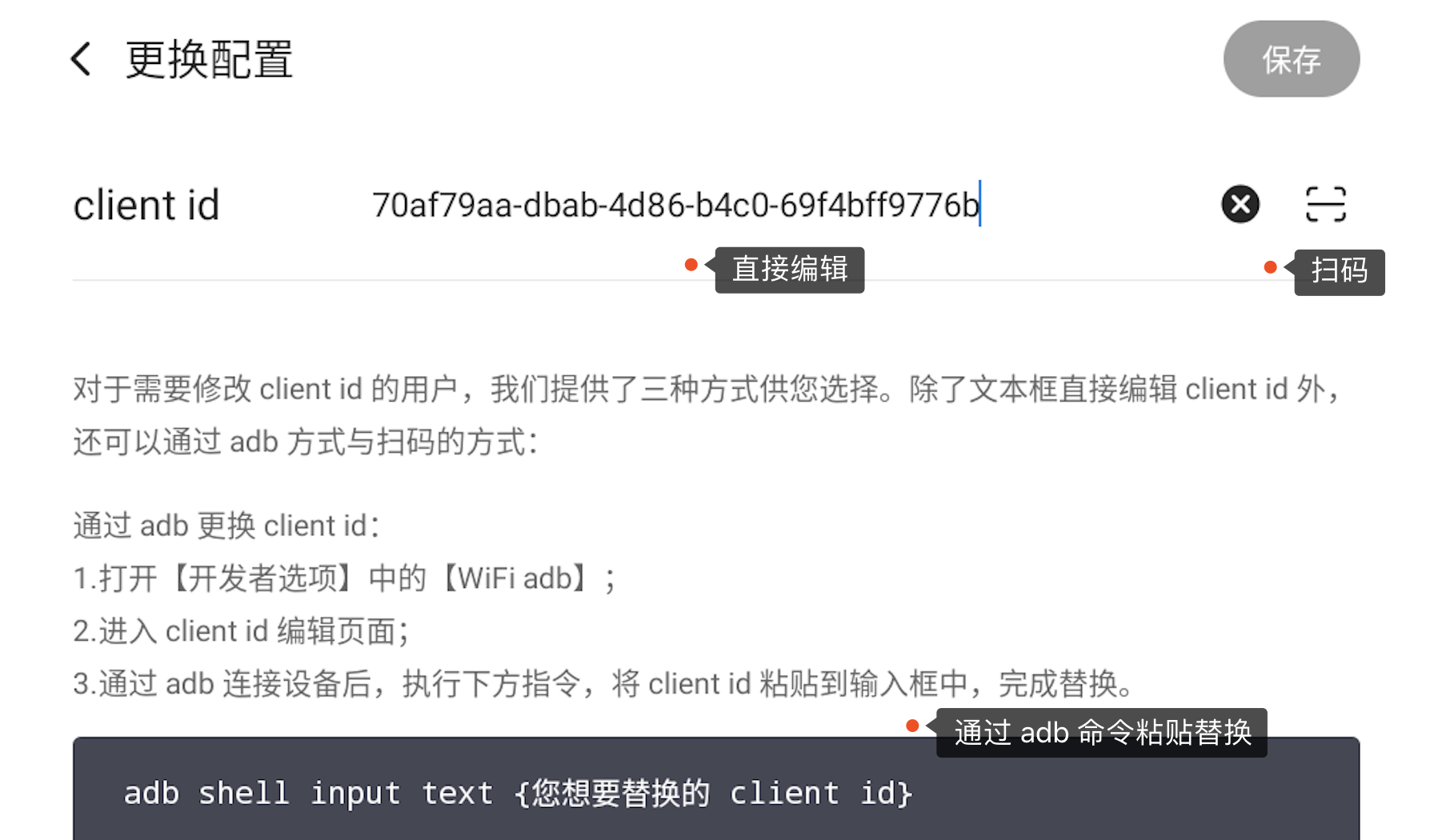
在【开发者选项】中,点击【更换配置】,进入页面后点击 client_id 右侧的【编辑】按钮,进入编辑页。我们提供了三种方式帮助开发者更换 client_id。
输入框中直接替换
进入编辑页后,光标会停留在文本框中,您可以点击文本框右侧的删除按钮,将设备原本的 client_id 删除,将您在 iFLYOS 设备接入平台中创建的 client_id 输入在文本框中,输入完成后,点击页面右上角保存按钮完成更换。
通过 adb 替换 clinet_id
1.打开【开发者选项】中的【Wi-Fi adb】。
2.在 iFLYOS 设备接入平台的【设备控制台-产品信息】页面找到 client_id 并复制。
3.通过 adb 连接设备,进入【更换配置】页面。您可以点击文本框右侧的删除按钮,将设备原本的 client id 删除,并确保光标停留在文本框中。输入 adb shell input text {client_id} 可以将 client_id 粘贴到输入框中,完成替换。
扫码替换
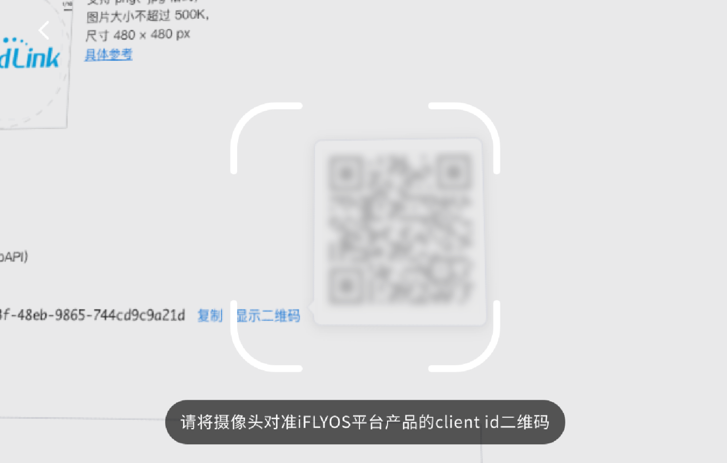
1.在 iFLYOS 设备接入平台的【设备控制台-产品信息】页面找到 client_id 并点击【显示二维码】。
2.点击输入框右侧的扫描按钮,并将设备摄像头对准 client_id 二维码,完成替换。
注意
- 尽管音箱通过配置文件中的相关参数来连接到 EVS ,但是 OTA 检查更新服务不会去检查你自定义的
client_id对应的 OTA 后台中的包更新。 - 更换
client_id完成后,需要重新对设备进行授权绑定。使用小飞在线 App 扫描设备上的二维码,按照 APP 流程进入相应产品页面中为设备授权绑定。授权完成即可通过蓝小飞智屏体验你为产品开发的相关能力。
# 快速获取 device_id
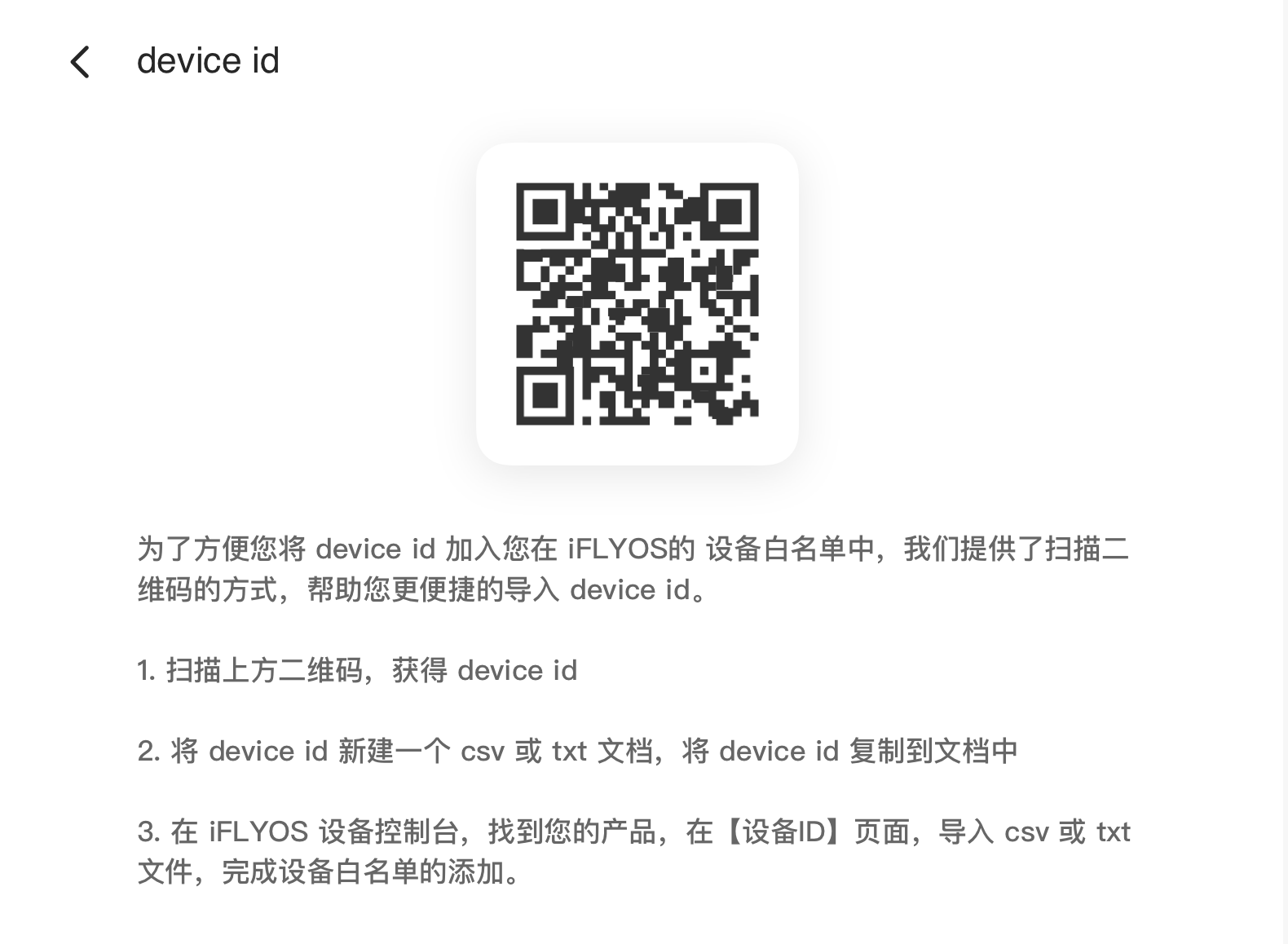
蓝小飞智屏的 device_id 是 UUID 格式,形如 xxxxxxxx-xxxx-xxxx-xxxx-xxxxxxxxxxxx。 蓝小的智屏提供了扫描二维码的形式,帮助您快速获取 device_id 。如下图:
注意
由于更改 device_id 将导致 iFLYOS 与 CAE 鉴权失败,造成设备无法正常使用的情况,所以目前不支持更改 device_id 。
# 更换自定义唤醒词(深定制)
在开发者选项,我们提供了更换 深定制 唤醒词的方法。
第一步,获取深定制唤醒词包
相较于浅定制唤醒词,深定制唤醒词的唤醒成功率高,误唤醒率低。如需深定制唤醒词,请联系商务( +86 19927478824)。
第二步,将唤醒词包 adb push 到设备目录
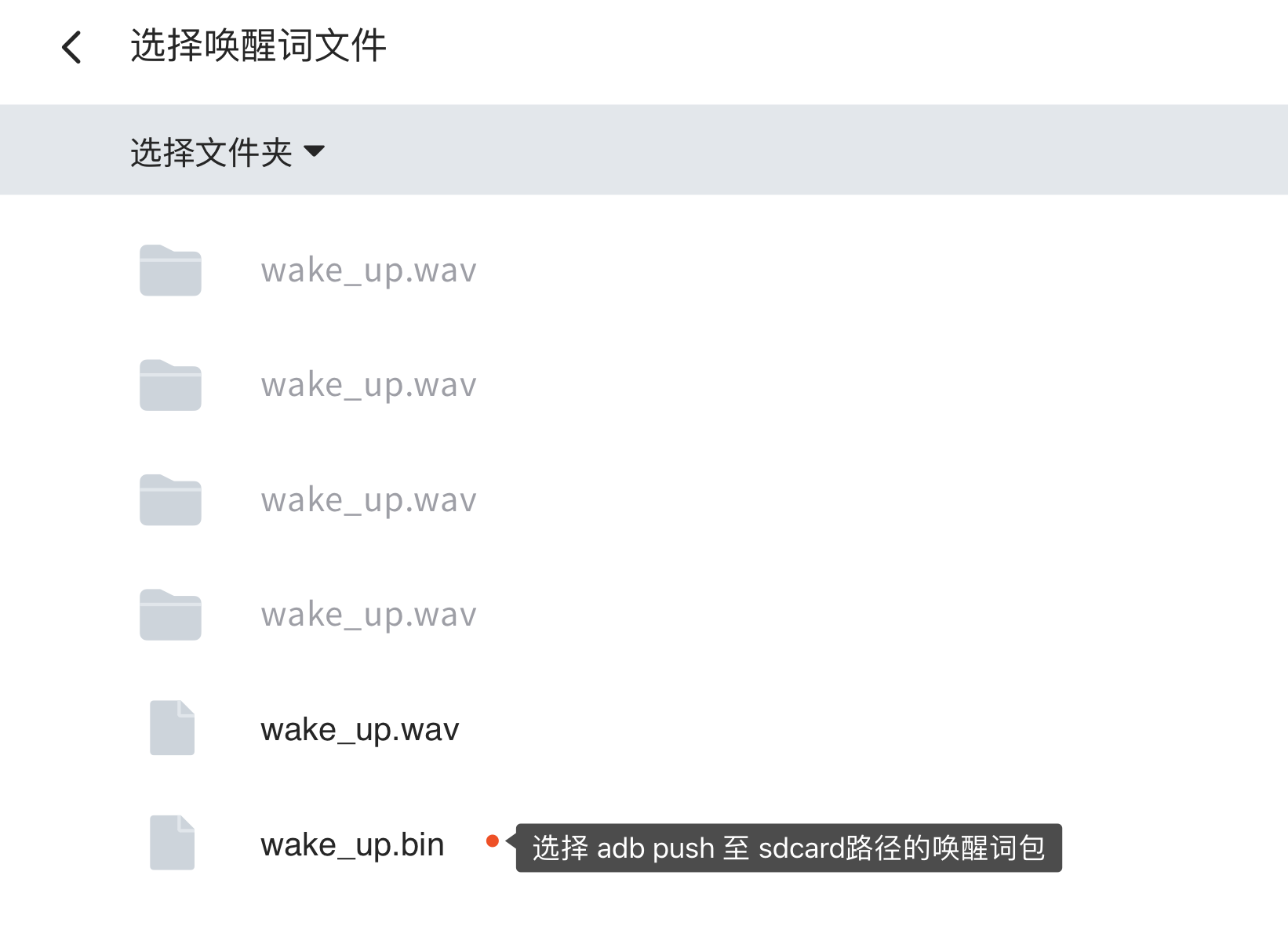
首先请确认您的 Wi-Fi adb 功能处于开启状态,并将获得的深定制唤醒词包命名为 wake_up.bin ;通过adb连接到设备后,将 wake_up.bin 通过 adb push wake_up.bin /sdcard/ 发送到 sdcard 目录
第三步,替换唤醒词资源
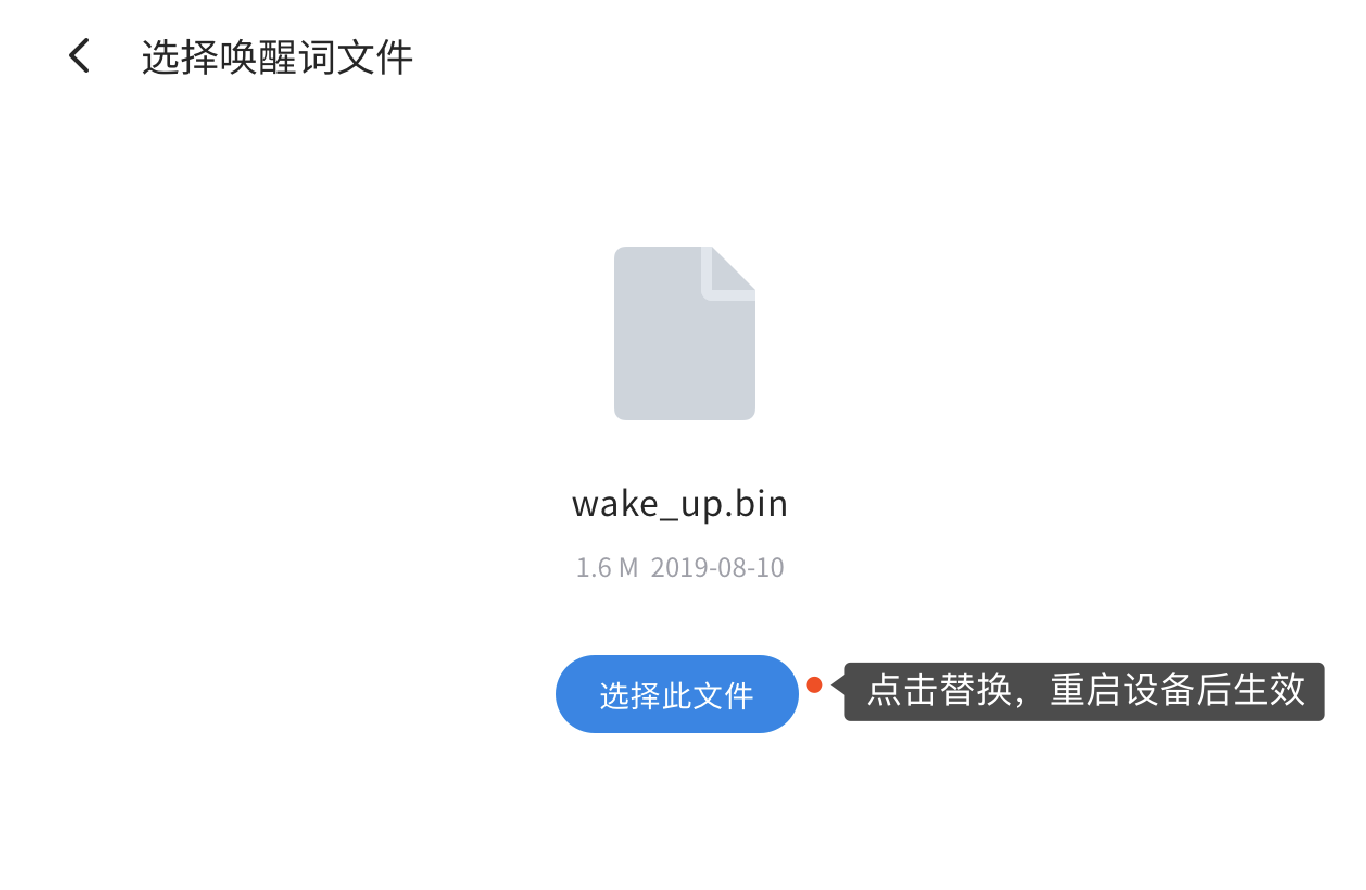
蓝小飞智屏提供了可视化的文件路径选择,您可以点击【选择唤醒词文件】打开系统文件夹,选择刚刚 push 至 sdcard 的唤醒词包并点击替换,替换后将重新设备,自定义唤醒词(深定制)将生效。
# 退出开发者模式
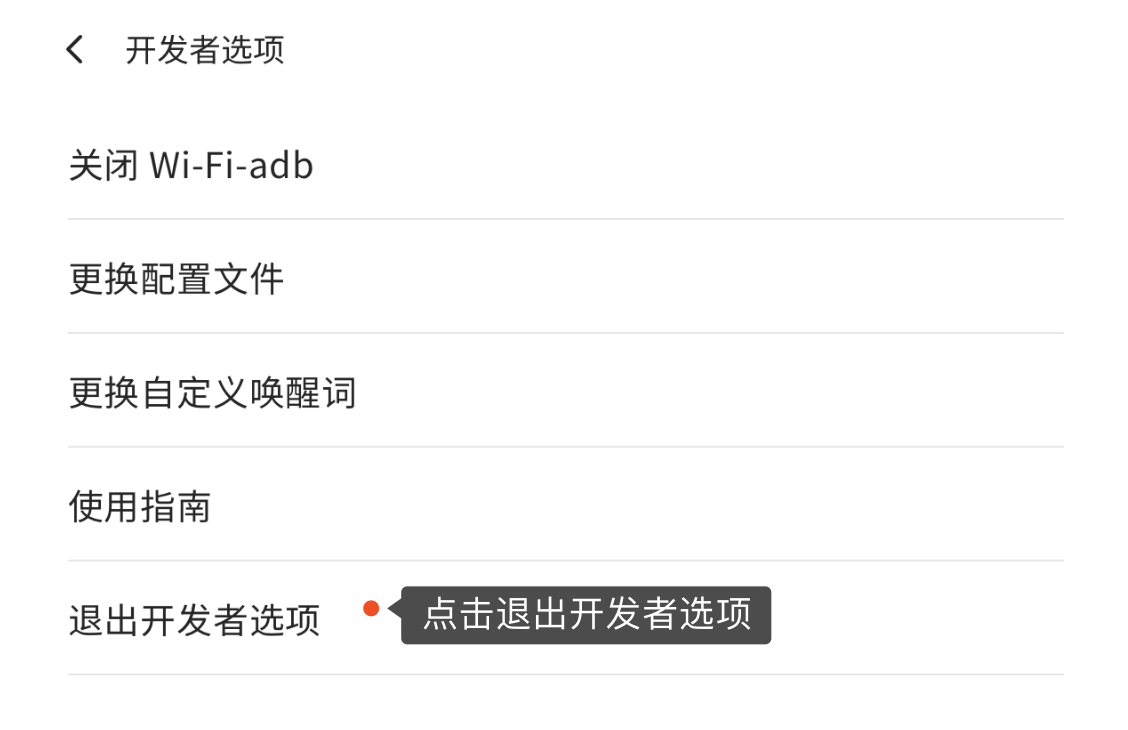
点击【开发者选项】底部的【退出开发者模式】,即可退出。若要再次进入开发者模式,连续点击7次【系统版本】即可。
# 常见问题
# 授权失败
解决方法: 请确定以下事项:
- 请在设备接入控制台-【设备能力】处,打开【屏幕配网】;
- 请在设备接入控制台-【产品测试】处,在白名单中输入用于登录小飞在线的手机号;
- 请在设备接入控制台-【设备ID】处,将您的设备
device_id加到设备白名单中;
# 更换唤醒词开机后提示应用无响应
此时代表你替换的唤醒词资源格式错误或版本错误,无响应的提示框可以暂时不理会,等待一段时间后设备就会显示主界面,出现主界面后点击无响应提示框的 等待 按钮,即可对应用继续操作。但此时设备已无法正常进行语音交互,请进入开发者选项中的替换唤醒词指引页面,点击右上角恢复唤醒词。资源问题则请联系技术支持分析具体原因。